Quick Connect
Quick Connect nutzt Metas offiziellen WhatsApp Embedded Signup-Flow, um eine WhatsApp-Business-Rufnummer mit wenigen Klicks an plemeo.ai anzubinden. Der gesamte Vorgang dauert wenige Minuten und funktioniert sowohl für neue Rufnummern als auch für Nummern, die bereits in der WhatsApp Business App auf einem Handy genutzt werden (Coexistence).
Bevor du startest
Du brauchst:
- Ein Nutzerkonto in plemeo.ai mit Zugriff auf den Bereich Apps.
- Eine Organisation, in der Quick Connect aktiviert ist. Hat dein Admin die Meta-App-Zugangsdaten noch nicht hinterlegt, zeigt der Quick-Connect-Tab „WhatsApp Embedded Signup ist noch nicht konfiguriert. Bitte wende dich an deinen Administrator." Siehe Admin-Einrichtung.
- Ein Facebook-Konto mit Admin-Rechten auf einem Meta Business Portfolio, das ein WhatsApp Business Account besitzt (oder anlegen kann).
- Eine Rufnummer, die du entweder jetzt per SMS / Anruf verifizieren kannst (neue Nummer) oder die bereits in der WhatsApp Business App genutzt wird (Coexistence).
Tipp
Wenn du derzeit die WhatsApp Business App auf deinem Handy nutzt: Lösche die App nicht und melde die Nummer nicht ab. Der Coexistence-Flow von Quick Connect erlaubt dir, die App zu behalten und den API-Zugriff zusätzlich zu nutzen.
Schritt 1 – WhatsApp-App öffnen
- Gehe in plemeo.ai links auf Apps.
- Suche die WhatsApp-Kachel und klicke das Zahnrad / Konfigurieren-Symbol an.
- Das Konfigurationsfenster öffnet sich mit zwei Tabs: Quick Connect (empfohlen, grünes Badge) und Manual.
- Bleib auf Quick Connect.
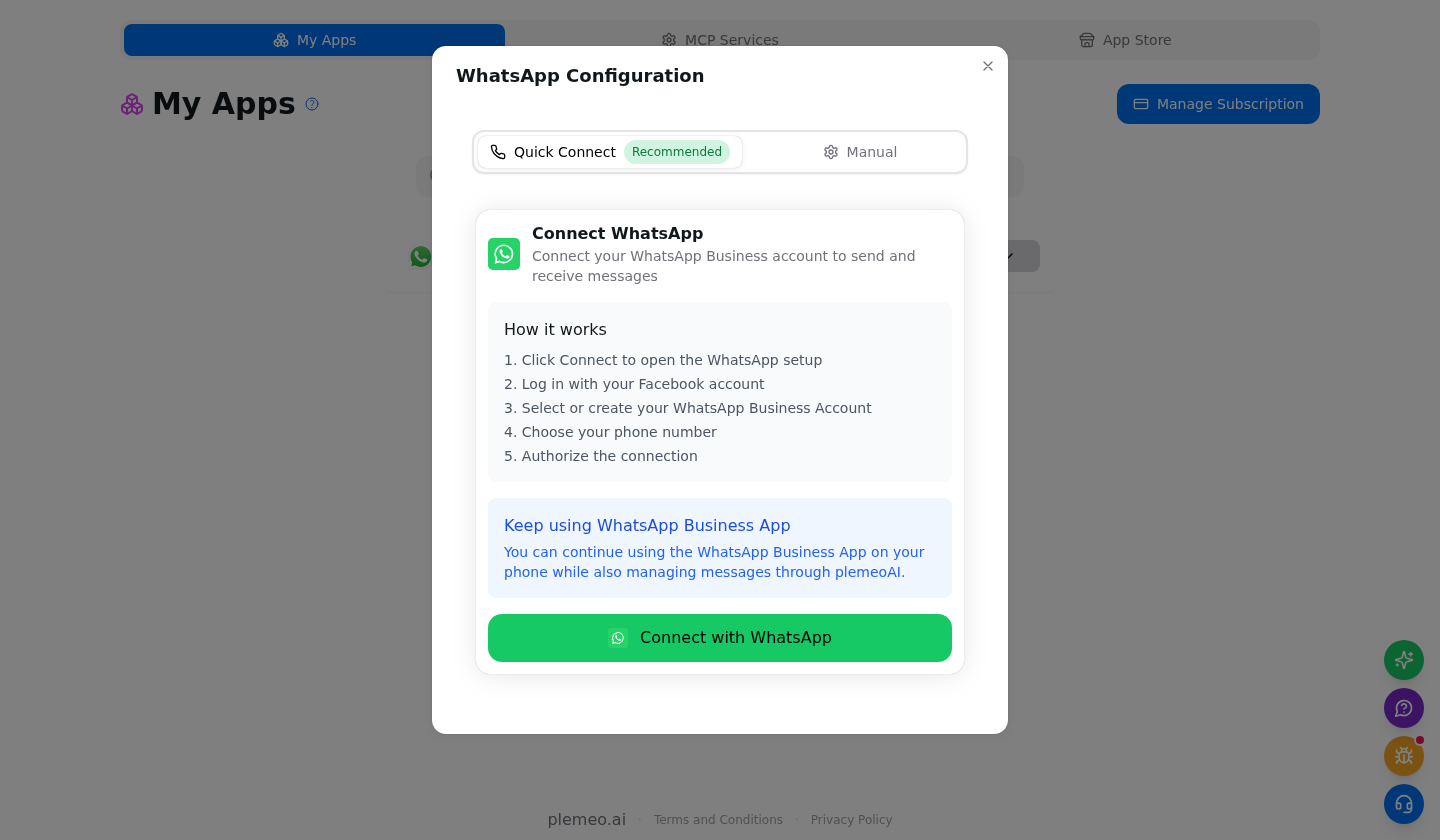
Die Karte erklärt die fünf groben Schritte, durch die Meta dich führt, und ein blauer Hinweis bestätigt, dass die WhatsApp Business App auf deinem Handy weiter funktioniert.
Achtung
Wenn du dich vorher über den Manual-Tab verbunden hast, zeigt der Quick-Connect-Tab stattdessen: „Du bist aktuell über die manuelle Konfiguration verbunden. Trenne sie zuerst im Manual-Tab, um Quick Connect zu nutzen."
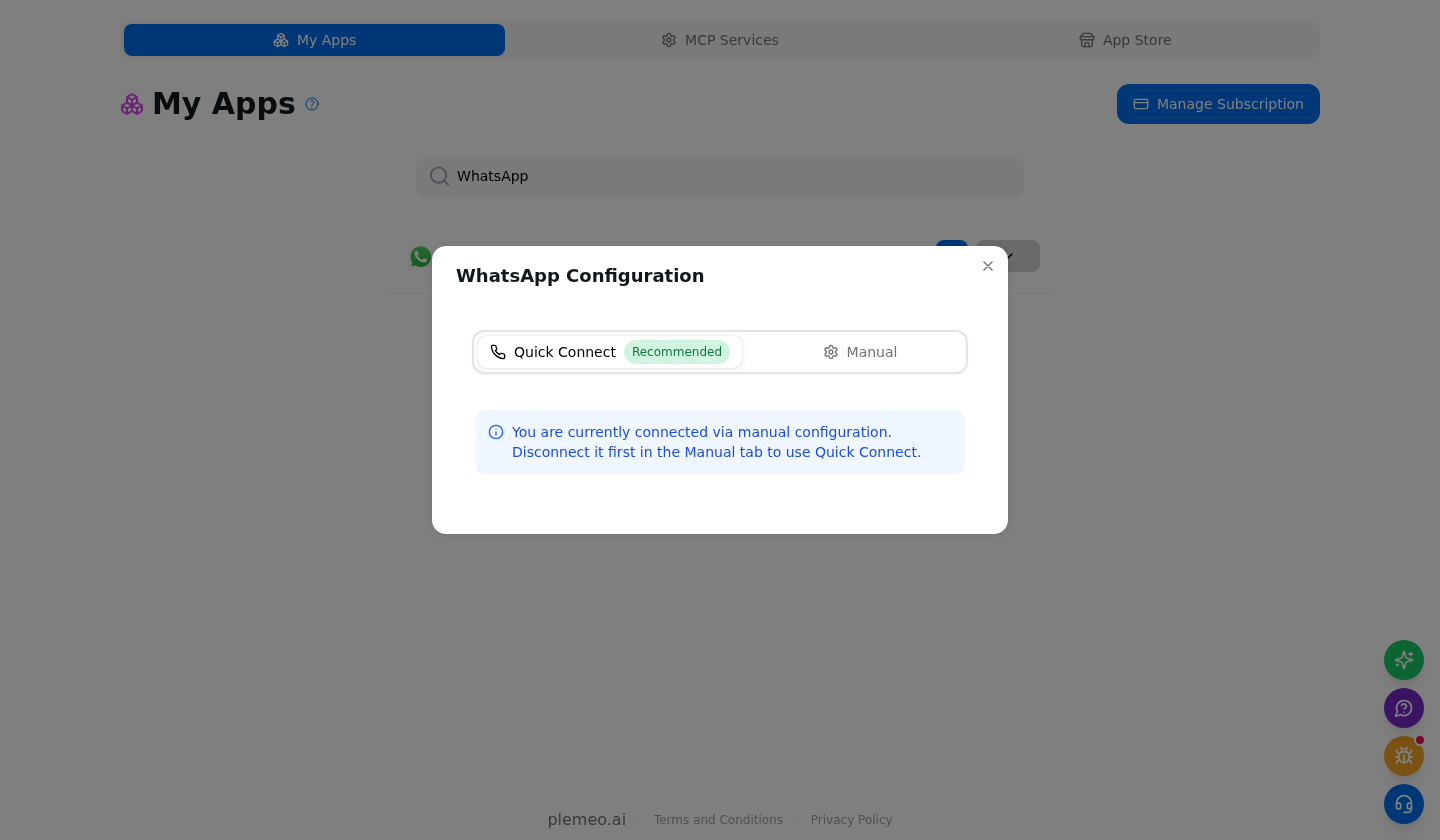
Wechsle zum Manual-Tab, klicke Disconnect Account und kehre dann zu Quick Connect zurück.
Schritt 2 – Embedded Signup starten
Klicke Connect with WhatsApp. Ein Facebook-Popup öffnet sich. Melde dich mit dem Facebook-Konto an, das dein Meta Business Portfolio verwaltet, und fahre mit Schritt 3 fort.
Tipp
Das Popup wird komplett von Meta ausgeliefert. plemeo.ai sieht dein Facebook-Passwort niemals – nur den kurzlebigen Autorisierungs-Code, den Meta nach Abschluss zurückgibt.
Schritt 3 – Setup-Pfad wählen
Sobald du eingeloggt bist, führt dich Meta durch einen Assistenten. Die genauen Bildschirme hängen davon ab, ob du eine ganz neue Nummer anbindest oder eine bestehende WhatsApp-Business-App-Nummer.
Pfad A – Nummer ist bereits in der WhatsApp Business App (Coexistence)
Wenn du Meta angibst, dass die Nummer bereits in der WhatsApp Business App genutzt wird, wechselt der Assistent in den Coexistence-Flow. Auf dem ersten Bildschirm wählst du aus, was mit plemeo.ai geteilt wird:
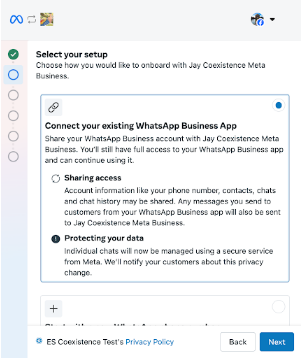
- Sharing access – deine Rufnummer, Kontakte, Chats und der jüngste Chatverlauf werden in plemeo.ai verfügbar.
- Protecting your data – Meta informiert deine Kunden darüber, dass das Messaging jetzt auch über einen sicheren Dienst läuft.
Weiter zum nächsten Bildschirm und bestätige die Rufnummer.
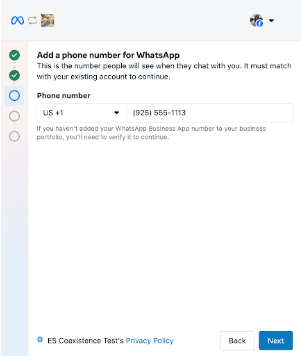
Die Nummer muss der entsprechen, die du derzeit in der WhatsApp Business App nutzt.
Zum Abschluss zeigt Meta einen Verifizierungs-Code, den du in der WhatsApp Business App auf deinem Handy eingeben musst, um den Link zu bestätigen.
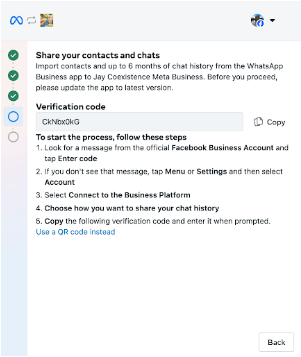
Öffne die WhatsApp Business App auf deinem Handy und folge den Schritten:
- Halte Ausschau nach einer Nachricht vom offiziellen Facebook Business Account.
- Falls du keine Nachricht siehst, tippe Menü bzw. Einstellungen → Konto.
- Wähle Mit Business Platform verbinden.
- Wähle, wie du den Chatverlauf teilen möchtest.
- Füge den Verifizierungs-Code aus dem Popup ein.
Hinweis
Nach Abschluss aktualisiert sich die WhatsApp Business App und zeigt, dass die Nummer jetzt mit der Business Platform verbunden ist. Du kannst die App weiter zum Senden und Empfangen nutzen – diese Nachrichten werden auch in plemeo.ai gespiegelt. Nachrichten, die plemeo.ai über die API sendet, erscheinen ebenfalls in der App.
Pfad B – ganz neue Nummer
Wird die Nummer noch nicht in der WhatsApp Business App genutzt, fragt Meta dich:
- Ein Meta Business Portfolio auswählen oder anlegen.
- Einen WhatsApp Business Account (WABA) auswählen oder anlegen.
- Die Rufnummer per SMS oder Sprachanruf hinzufügen und verifizieren.
- Den WhatsApp-Anzeigenamen festzulegen (Meta prüft den noch).
- plemeo.ai zu autorisieren, die Nummer für dich zu nutzen.
In diesem Pfad gibt es keinen Coexistence-Schritt – die Nummer wird direkt für die Cloud API registriert.
Schritt 4 – Bestätigung
Nach Abschluss schließt sich das Popup automatisch und die Quick-Connect-Karte aktualisiert sich:
- Verbundene Anzeigen-Rufnummer.
- Grüner Connected-Chip.
- Blauer Coexistence Mode-Chip, wenn du eine bestehende WhatsApp-Business-App-Nummer angebunden hast.
- Buttons zum Refresh des Status und zum Disconnect.
In der Seitennavigation erscheint ein neuer WhatsApp-Eintrag. Öffne ihn, um Nachrichten zu senden und zu empfangen – siehe Nutzung.
Verbindung trennen
Klicke im Quick-Connect-Tab auf Disconnect. Ein Bestätigungs-Modal weist dich darauf hin, dass du dich neu verbinden musst, um wieder Nachrichten zu senden und zu empfangen. Bei Bestätigung wird:
- der Access-Token, den plemeo.ai für deine Nummer gespeichert hatte, widerrufen.
- der WhatsApp-Tab aus deiner Navigation entfernt.
Coexistence trennen
Disconnect über Quick Connect sagt plemeo.ai nur, die Nummer nicht mehr zu nutzen – das WABA bleibt bei Meta bestehen. Um eine Coexistence-Nummer komplett von der Business Platform zu lösen, öffne die WhatsApp Business App auf dem Handy, gehe zu Einstellungen → Konto → Business Platform und tippe auf Konto trennen.
Fehlerbehebung
| Symptom | Wahrscheinliche Ursache | Lösung |
|---|---|---|
| „WhatsApp Embedded Signup ist noch nicht konfiguriert. Bitte wende dich an deinen Administrator." | Die Meta-App-Zugangsdaten sind nicht in der Org gespeichert. | Bitte den Admin, die Admin-Einrichtung abzuschließen. |
| „Facebook SDK not loaded. Please refresh the page." | Das Facebook-JS-SDK wurde blockiert oder nicht zu Ende geladen. | Strikte Ad-/Tracking-Blocker für die Seite deaktivieren und neu laden. |
| „Authorization failed. Please try again." | Du hast das Popup vor Abschluss geschlossen oder eine Berechtigung abgelehnt. | Connect with WhatsApp erneut klicken und die geforderten Berechtigungen erteilen. |
| OAuth-Popup wird blockiert | Popup-Blocker des Browsers. | Popups für development.plemeo.ai (oder die Produktions-URL) erlauben und erneut versuchen. |
| Quick-Connect-Tab zeigt „Du bist aktuell über die manuelle Konfiguration verbunden." | Eine vorherige manuelle Verbindung ist noch aktiv. | Im Manual-Tab Disconnect Account klicken, dann zurück zu Quick Connect. |
| Nummer funktioniert in plemeo.ai, aber die WhatsApp Business App meldet sie als getrennt | Du hast den Pfad „neue Nummer" gewählt für eine Nummer, die schon in der Business App war. | Trennen, Quick Connect erneut starten und den Pfad „bestehende Nummer" bestätigen, damit Coexistence aktiv wird. |
Wie geht es weiter?
- Nutzung – starte deine erste Konversation.
- Nachrichtenvorlagen – Kunden außerhalb des 24-Stunden-Fensters erreichen.
- Admin? Siehe Admin-Einrichtung, um Quick Connect für die ganze Organisation zu aktivieren.