API-Dashboard & Widgets
Das API-Dashboard holt externe Daten — Tickets, Projekte, Workflow-Läufe, CRM-Datensätze — als synchronisierte Tabellen in plemeo.ai und lässt dich darauf ein persönliches Raster aus KPI- und Diagramm-Widgets bauen. Eine dedizierte Prozessanalyse-Ansicht auf denselben Daten zeigt Durchsatz, durchschnittliche Zykluszeit, Verteilung und Ausreißer deiner Tickets.
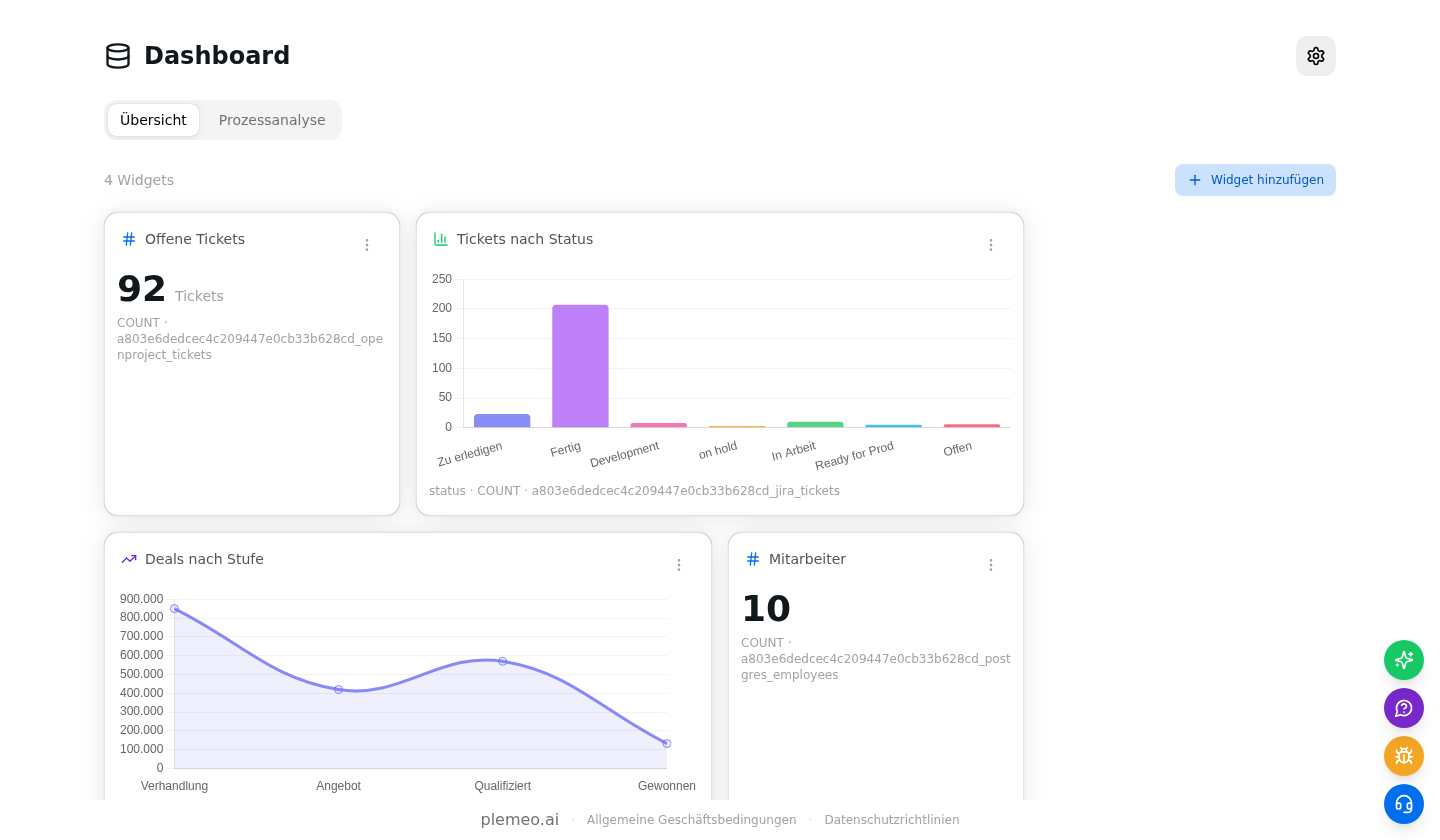
Überblick
Das Widget-Dashboard liegt unter /dashboard in plemeo.ai. Es besteht aus drei Bausteinen:
- Integrationen verbinden ein externes System (OpenProject, Jira, MySQL, PostgreSQL oder die internen n8n-/Workflow-Daten) mit deiner Organisation.
- Tabellen sind die synchronisierten Datensätze, die Integrationen liefern. Jede Tabelle ist eine flache Kopie mit konfigurierbarem Sync-Intervall.
- Widgets sind die Karten im Übersicht-Tab. Sie lesen aus genau einer Tabelle und rendern eine KPI, ein Linien- oder ein Balkendiagramm.
Widgets werden pro Gerät im Browser gespeichert (über localStorage, Schlüssel dashboard_widgets). Sie werden nicht zwischen Geräten synchronisiert und nicht mit Teamkolleg:innen geteilt. Integrationen und Tabellen liegen dagegen serverseitig und sind für alle in der Organisation sichtbar.
Wer darf was
Jede:r Nutzer:in kann eigene Widgets anlegen, bearbeiten und löschen. Nur Organisations-Admins können Integrationen anlegen, bearbeiten, löschen und manuelle Syncs auslösen. Alle mit Dashboard-Zugriff dürfen die synchronisierten Tabellen ansehen.
Datenquelle verbinden
Öffne das Dashboard und klicke oben rechts auf das Zahnrad, um die Einstellungen zu öffnen. Der Tab Integrationen zeigt alle aktiven Verbindungen deiner Organisation und den letzten Sync-Zeitpunkt.
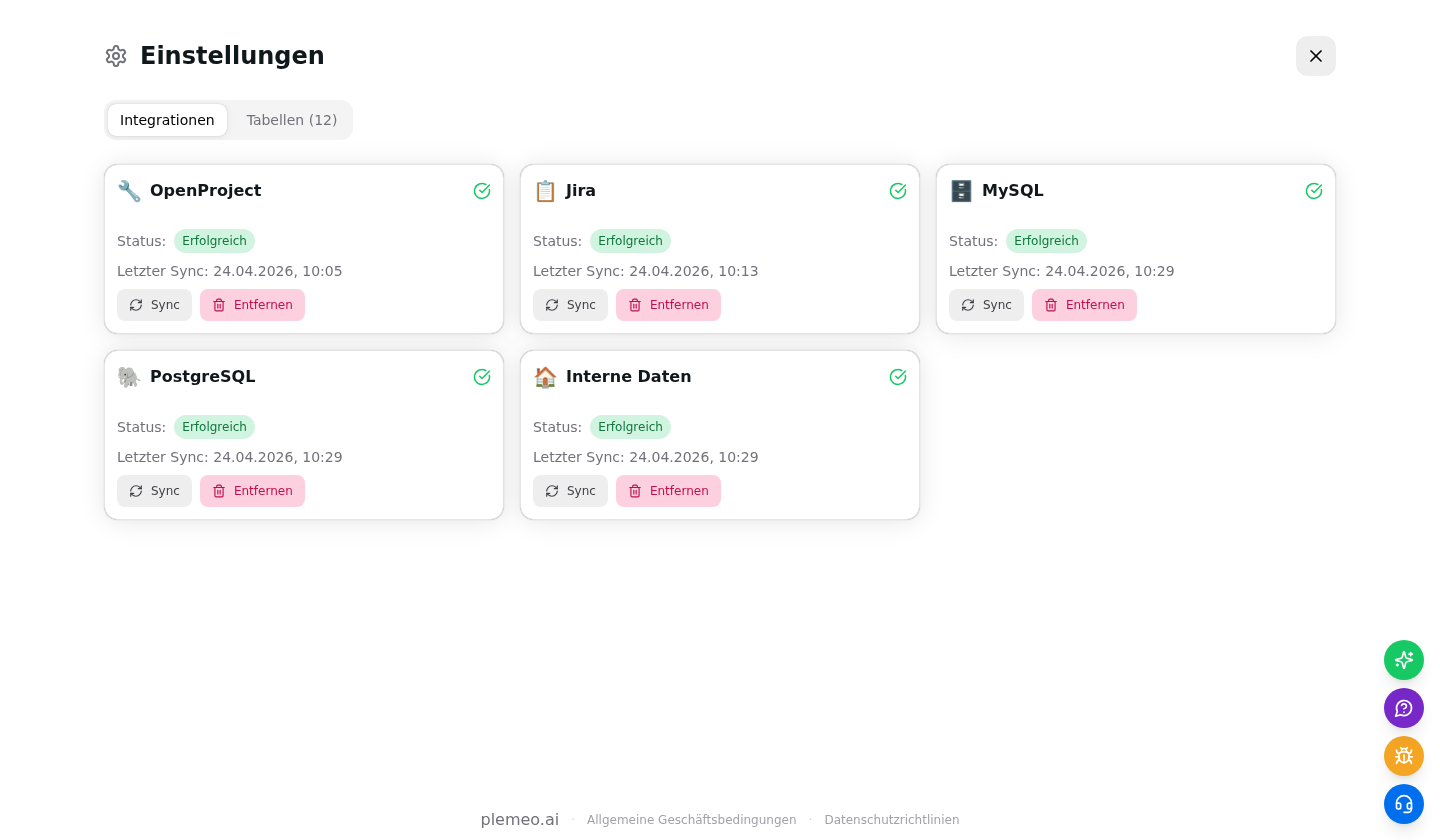
So fügst du eine neue Quelle hinzu:
- Klicke auf Integration hinzufügen und wähle einen Typ (OpenProject, Jira, MySQL, PostgreSQL oder Interne Daten).
- Trage die Verbindungsdaten ein (Basis-URL und API-Token bei OpenProject / Jira, oder Host / Datenbank / Zugangsdaten bei SQL-Quellen).
- Prüfe die Eingaben mit Verbindung testen, dann klicke auf Speichern & Sync starten.
- Der erste Sync läuft sofort; spätere Syncs laufen automatisch alle 30 Minuten. Mit Sync auf der Karte kannst du einen manuellen Sync auslösen.
Jede Integration hat einen Status-Chip — Erfolgreich, Läuft, Fehler oder Teilweise — neben dem letzten Sync-Zeitstempel, damit du sofort siehst, ob die Daten aktuell sind.
Tabellen ansehen
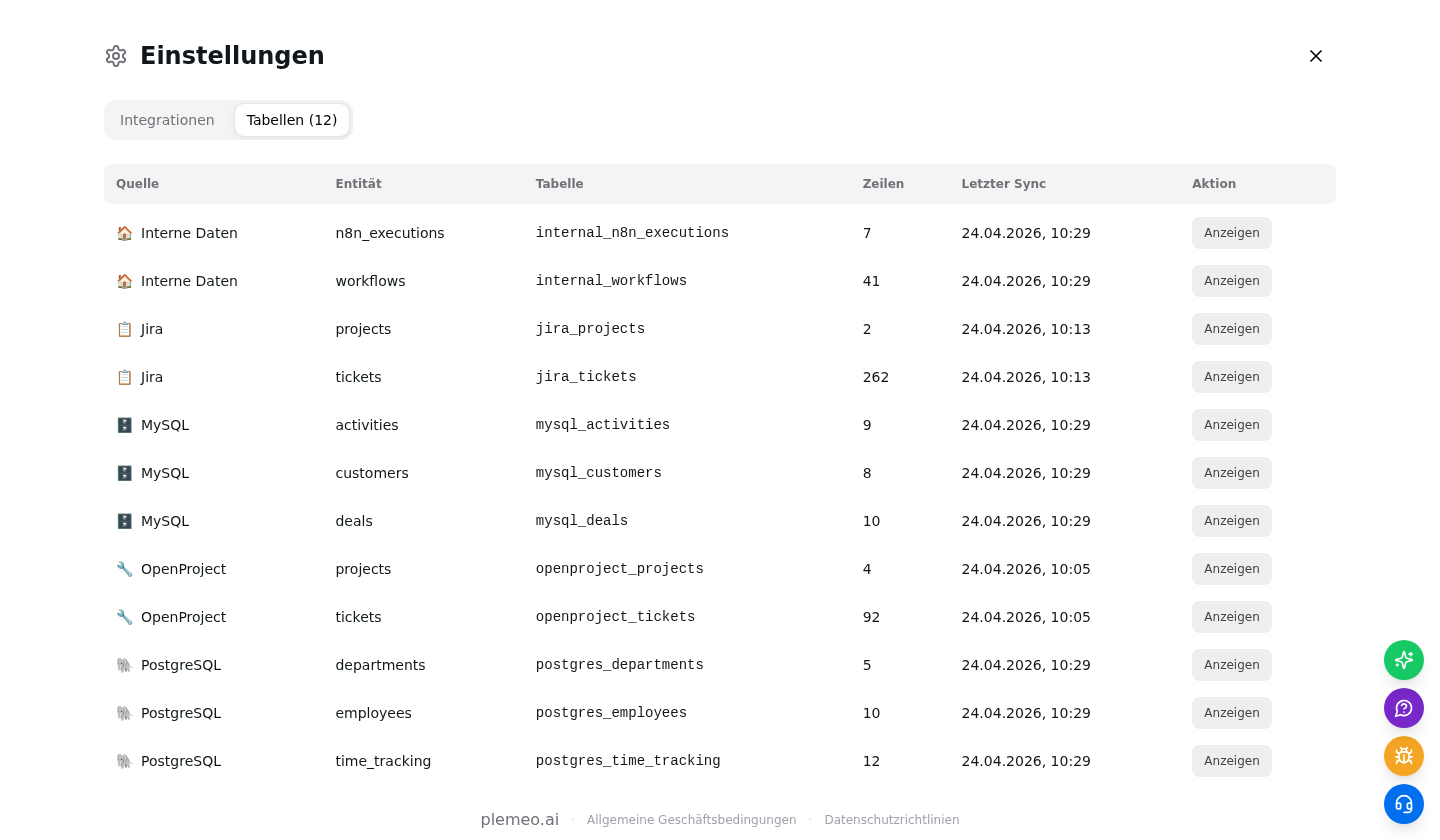
Wechsle im Einstellungs-Dialog auf den Tab Tabellen, um alles zu sehen, was bisher synchronisiert wurde — gruppiert nach Quelle. Jede Zeile zeigt die Quelle, die logische Entität (zum Beispiel Tickets oder Projekte), den internen Tabellennamen, die Zeilenzahl und den letzten Sync-Zeitpunkt.
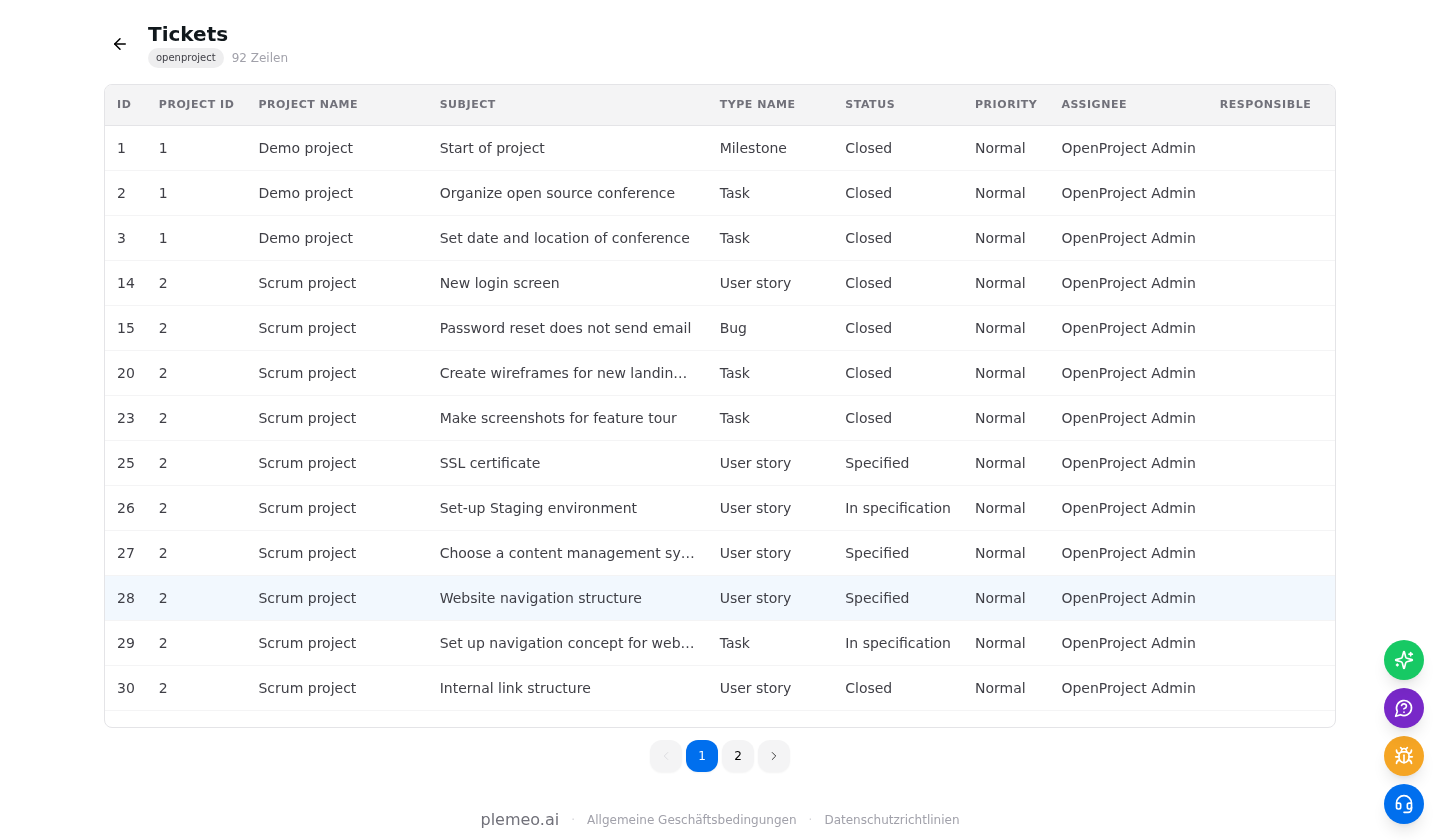
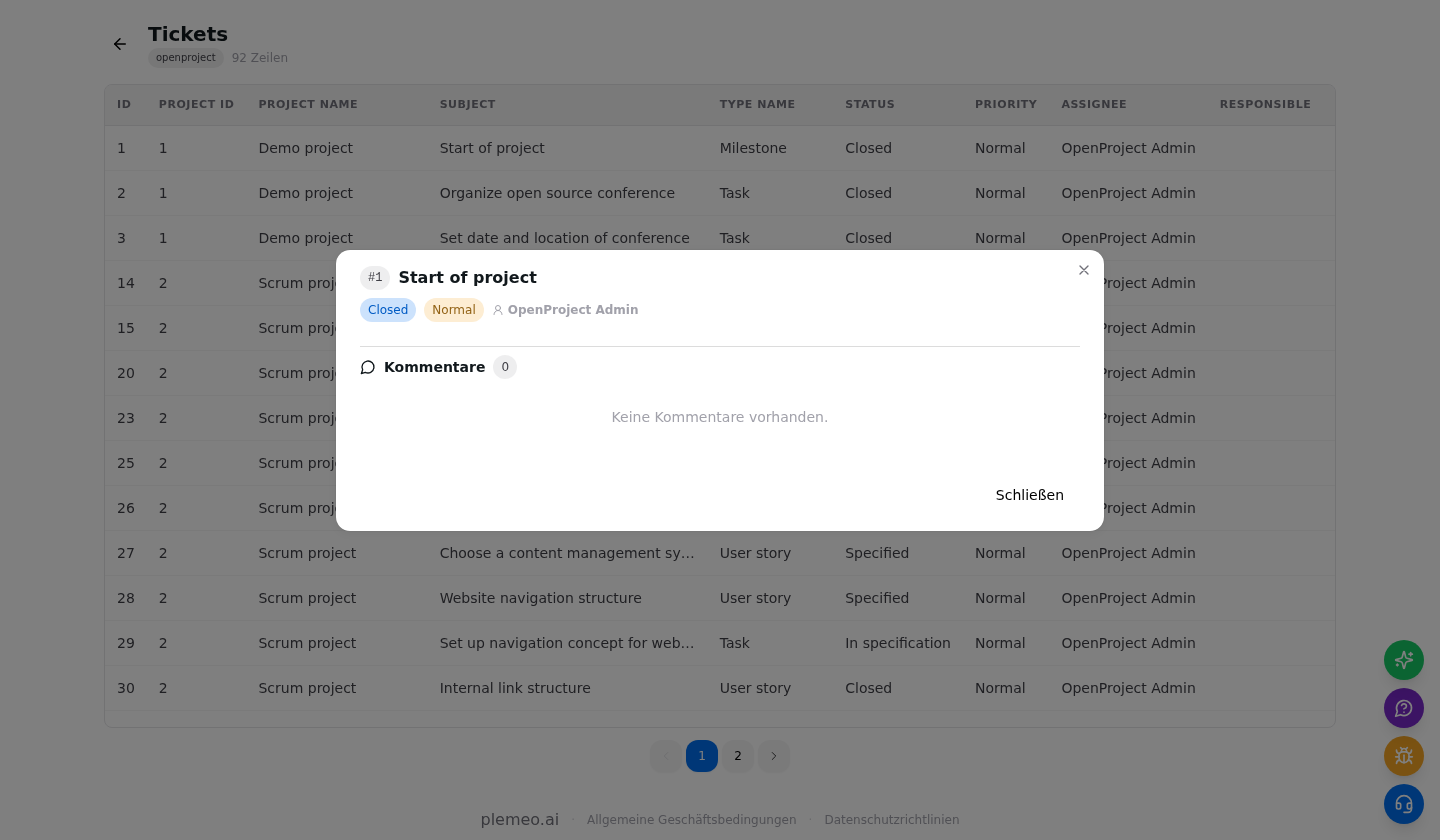
Klicke rechts in der Zeile auf Anzeigen, um die Drill-down-Ansicht zu öffnen. Die Tabelle zeigt die echten, typisierten Daten mit sortierbaren Spalten, Pagination und — wenn sinnvoll — Filter-Chips oben (Status, Priorität, Zuständige:r usw.).
Bei OpenProject- und Jira-Tickets ist die erste Spalte klickbar: ein Klick öffnet ein Modal mit Ticket-Metadaten und den jüngsten Kommentaren, damit du direkt in plemeo.ai triagieren kannst, ohne zwischen Tools zu wechseln.
Widgets erstellen
Wechsle zurück auf den Übersicht-Tab und klicke oben auf Widget hinzufügen.

Schritt 1 fragt nach dem Widget-Typ:
| Typ | Was es zeigt | Gut für |
|---|---|---|
| KPI-Karte | Eine einzelne Kennzahl | „Offene Tickets", „Gesamtumsatz", „Aktive Workflows" |
| Liniendiagramm | Verlauf über Kategorie oder Zeit | „Tickets pro Woche geschlossen", „Deal-Wert nach Stufe" |
| Balkendiagramm | Vergleich zwischen Kategorien | „Tickets pro Status", „Umsatz pro Kunde" |
Schritt 2 konfiguriert das Widget:
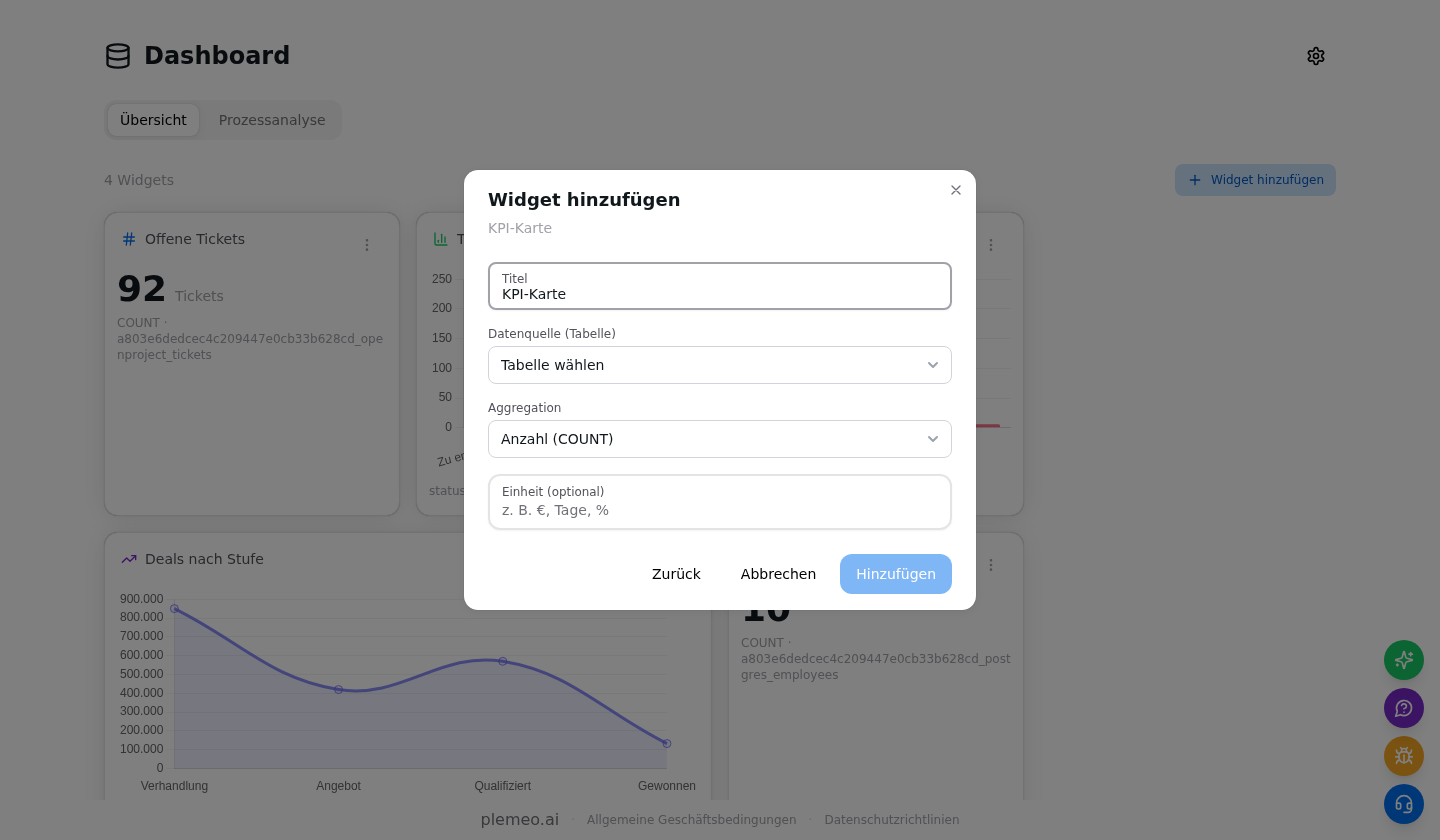
- Titel — freier Text auf der Karte.
- Datenquelle — die zu verwendende Tabelle.
- Aggregation — eine von
Anzahl,Summe,Durchschnitt,Minimum,Maximum.Anzahlist die einzige Aggregation, die keine numerische Spalte benötigt. - Spalte (KPI) bzw. X-Achse / Y-Achse (Diagramme) — welche Felder geplottet werden.
- Einheit (KPI, optional) — wird hinter die Zahl gehängt, zum Beispiel
€,Tage,%.
Klicke auf Hinzufügen, um zu speichern. Das Widget erscheint sofort im Raster.
Widgets verwalten
Jedes Widget hat oben rechts ein Drei-Punkte-Menü mit Bearbeiten und Löschen.
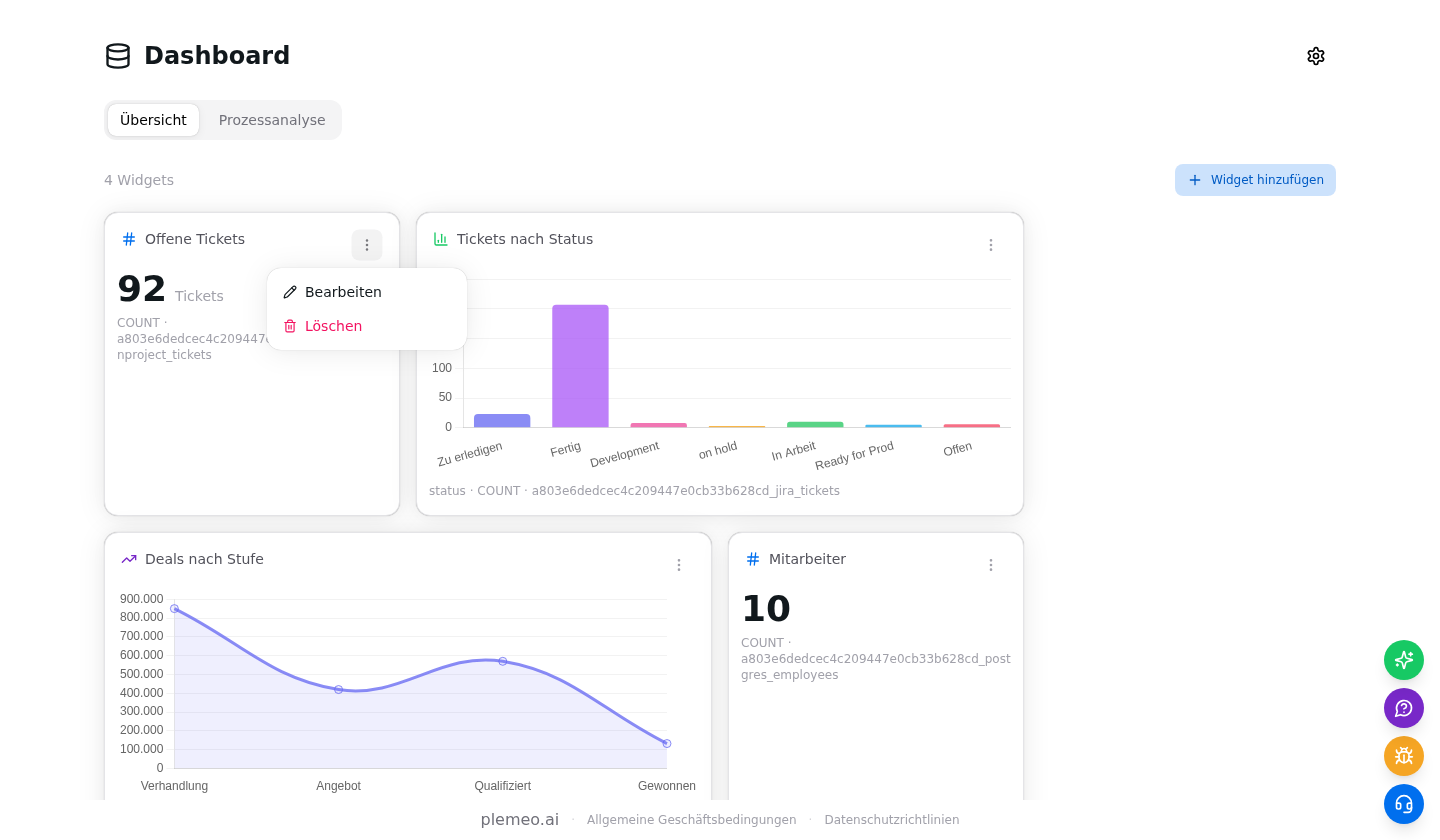
Beim Bearbeiten wird der Dialog mit der aktuellen Konfiguration vorausgefüllt, sodass du Aggregationen, Achsen oder Titel anpassen kannst, ohne das Widget neu anzulegen. Das Raster zeigt KPI-Karten in einer Spalte und Diagramm-Widgets in zwei Spalten auf großen Bildschirmen und bricht auf Mobilgeräten auf eine Spalte um.
Zeilenlimit für die Aggregation
Aus Performance-Gründen aggregieren Widgets auf den ersten 1 000 Zeilen einer Tabelle. Für übliche Prozess-KPIs ist das reichlich, aber sehr große Tabellen benötigen einen Filter oder eine eigene Sicht, wenn wirklich alle Zeilen einfließen sollen.
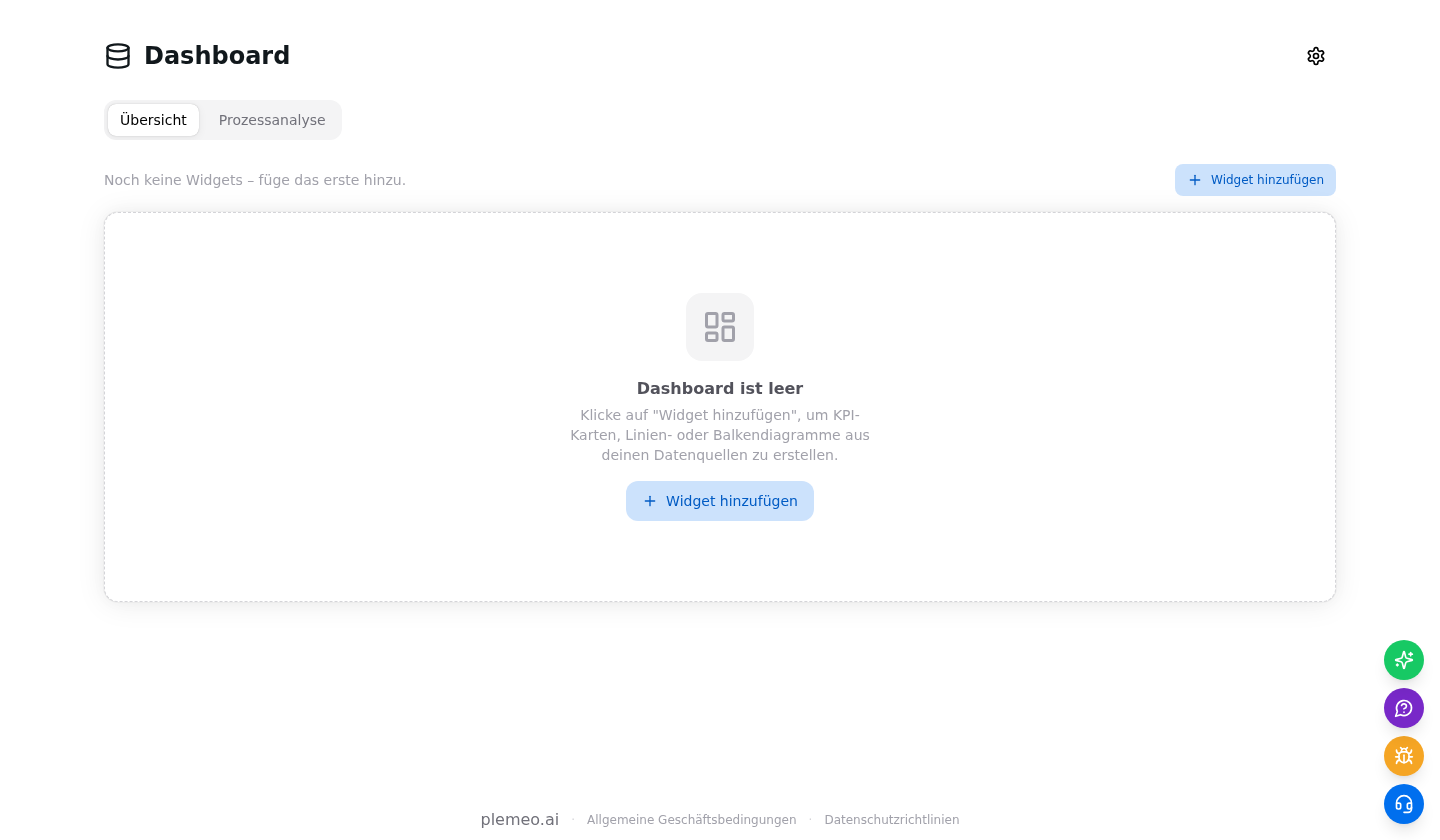
Wenn das Dashboard neu ist und noch keine Widgets existieren, siehst du den Leerzustand mit einem großen Widget hinzufügen-Call-to-Action.
Prozessanalyse
Der Tab Prozessanalyse führt eine Reihe statistischer Abfragen auf deinen Ticket-Tabellen (OpenProject + Jira kombiniert) aus und zeigt vier Kennzahl-Karten plus zwei Diagramme.
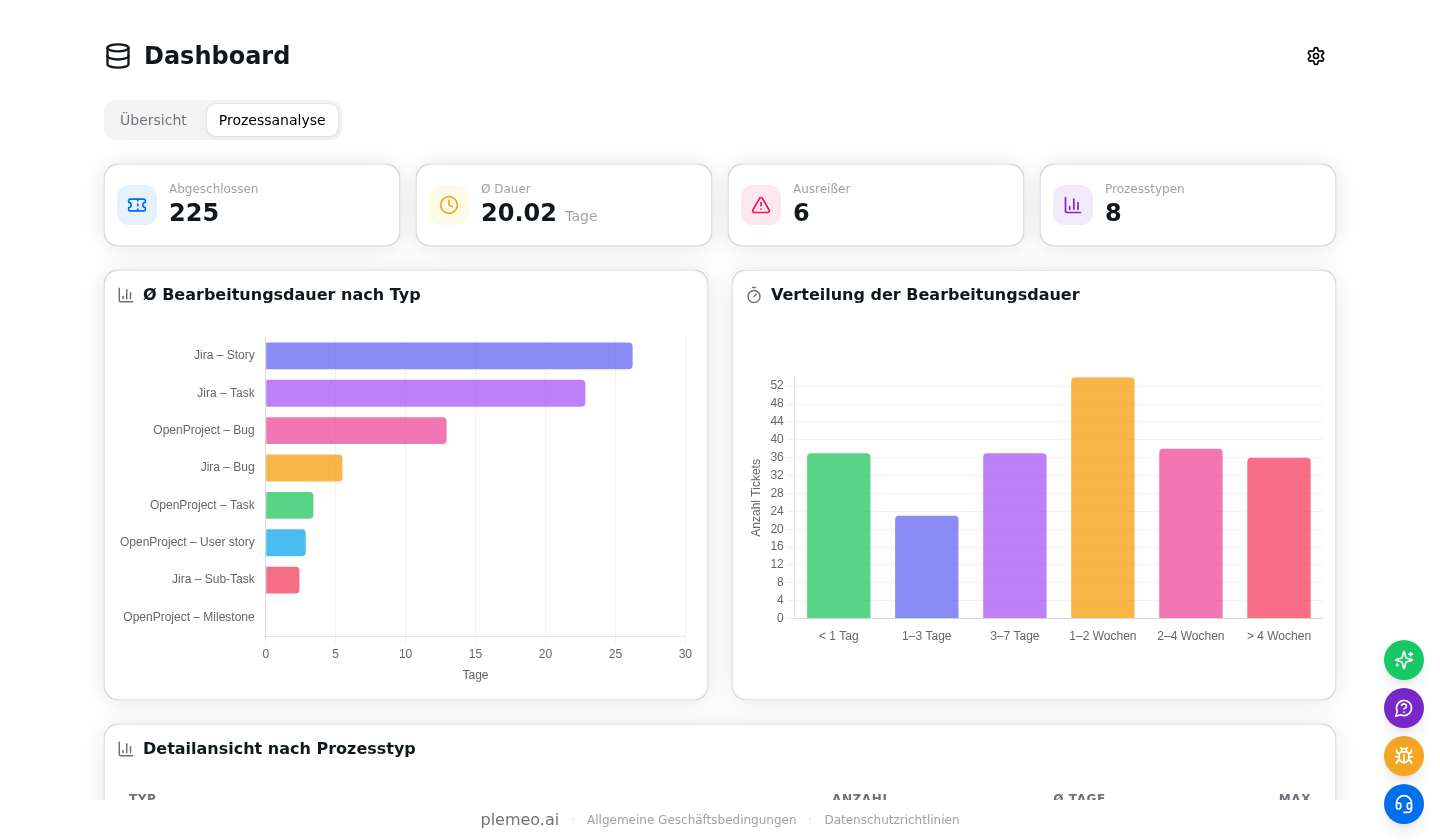
- Abgeschlossen — Anzahl der Tickets mit Abschluss-Zeitstempel im ausgewählten Zeitraum.
- Ø Dauer — durchschnittliche Zeit von Erstellung bis Abschluss, in Tagen.
- Ausreißer — Tickets, deren Dauer mehr als zwei Standardabweichungen über dem Mittelwert liegt.
- Prozesstypen — Anzahl unterschiedlicher Ticket-Typen (Story, Bug, Task, …) in den Daten.
Das Diagramm Ø Bearbeitungsdauer nach Typ vergleicht, wie lange jeder Ticket-Typ im Schnitt läuft, und das Histogramm Verteilung der Bearbeitungsdauer steckt jedes Ticket in einen Korb: < 1 Tag, 1–3 Tage, 3–7 Tage, 1–2 Wochen, 2–4 Wochen, > 4 Wochen.
Ganz unten zeigt eine Detailtabelle pro Typ die Anzahl, den Durchschnitt, das Minimum und Maximum der Dauer. Existieren Ausreißer, listet eine zweite Tabelle sie einzeln mit Direktlink zur Ticket-Ansicht.
Einschränkungen & FAQ
Wo werden Widgets gespeichert? Im localStorage des Browsers unter dem Schlüssel dashboard_widgets. Wer die Site-Daten löscht, verliert die Widgets, und Widgets „wandern" nicht auf ein anderes Gerät oder Browserprofil mit.
Teile ich Widgets mit meinem Team? Nein. Jede:r baut sein eigenes Raster. Integrationen und synchronisierte Tabellen werden geteilt — verbindet ein Admin eine Quelle, können alle darauf Widgets bauen.
Wie aktuell sind die Daten? Integrationen synchronisieren standardmäßig alle 30 Minuten. Der letzte Sync-Zeitpunkt steht auf jeder Integrationskarte und in jeder Zeile des Tabellen-Tabs. Sync löst einen sofortigen Sync aus.
Welche Integrationen werden unterstützt? OpenProject, Jira, MySQL, PostgreSQL und die internen n8n-/Workflow-Daten, die plemeo.ai ohnehin sammelt. Weitere Quellen sind geplant.
Kann ich Daten exportieren? Ja — jede Drill-down-Tabelle unterstützt Sortierung und Pagination; die Druckansicht des Browsers oder ein Screenshot ergeben einen schnellen Export. Für programmatischen Zugriff kann dein Admin die Dashboard-API direkt freischalten.
Warum zeigt ein Widget 0 oder nichts an? Prüfe, ob die gewählte Tabelle Daten enthält (Zeilenzahl im Tabellen-Tab), ob die Aggregationsspalte bei Summe / Durchschnitt / Min / Max numerisch ist, und ob die Quell-Integration ihren ersten Sync fehlerfrei abgeschlossen hat.